
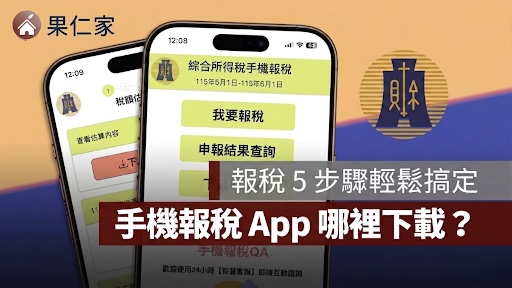
每年 5 月就是考驗耐心與錢包的「報稅季」。如果你還在煩惱要去哪裡借讀卡機,或者打算請假去國稅局排隊,那這篇教學絕對是你的救星!
其實,現在報稅已經不需要電腦,只要一支手機在手,坐在沙發上 5 分鐘就能搞定 2026 年(115 年)的綜合所得稅申報。這篇懶人包幫大家整理了最精簡的 5 步驟教學,讓你報稅不再頭大。
2026 手機報稅時間與範圍
- 報稅時間: 2026 年 5 月 1 日至 6 月 1 日止。
- 開放查詢: 4 月 28 日起即可先登入系統查詢試算結果。
- 申報所得: 申報 2025 年(114 年)度整年的所得資料。
手機報稅要下載 App 嗎?
答案是:完全不用!
這也是很多人最容易搞錯的地方。財政部為了安全與方便,提供的是「網頁版」系統。你不需要去 App Store 或 Google Play 搜尋 App,更要小心標榜「手機報稅 App」的來路不明連結。
2026 手機報稅:快速 5 步驟教學
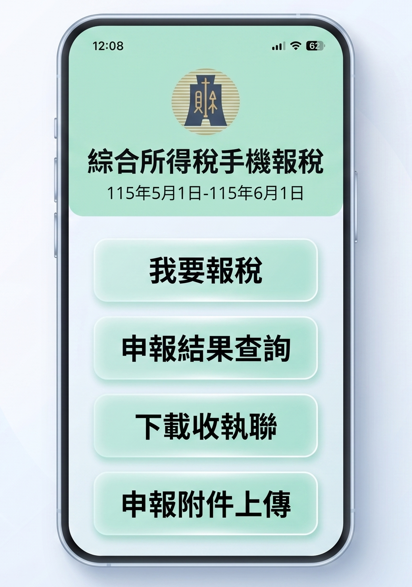
Step 1 進入官網,點擊「我要報稅」
用手機點開上述連結後,選擇「綜合所得稅」的手機版系統,並點擊畫面中間明顯的「我要報稅」按鈕。
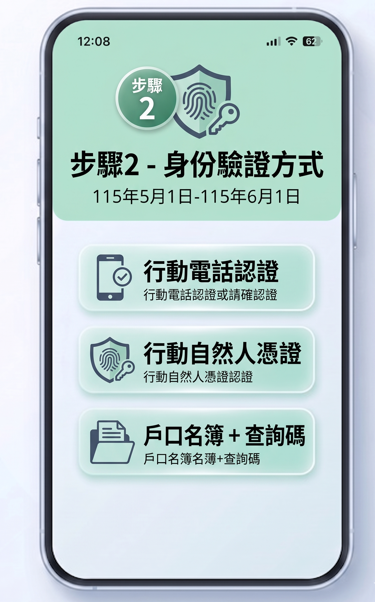
Step 2 身分驗證(推薦免讀卡機方案)
- 行動電話認證: 最推薦!只要用「本人名義」申辦的門號(需關閉 Wi-Fi 使用 4G/5G 網路)即可快速驗證。
- 行動自然人憑證: 若你已有下載綁定好憑證,指紋或臉部辨識就能登入。
- 戶口名簿戶號 + 查詢碼: 若要幫家人報稅,這招最實用。
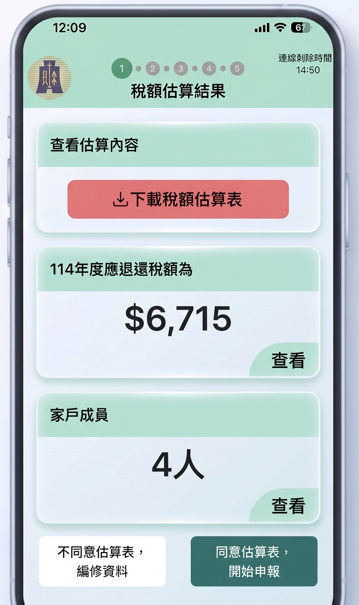
Step 3 確認試算結果(應繳/應退稅額)
登入後,系統會自動幫你算好今年的所得與扣除額。
你可以直接看到「應繳稅額」或「應退稅額」。建議點擊「查看」來確認家戶成員數量與所得明細。
Step 4 微調資料(編修模式)
如果你覺得系統算得不對,或是你有以下需求,請點選「切換編修模式」:
- 要新增扶養親屬(如父母、子女)。
- 要改用「列舉扣除額」(如房租、捐贈、大筆醫療費支出)。
- 需要修改聯絡電話或地址。
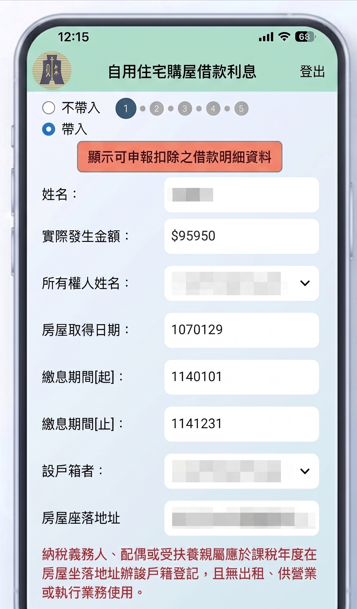
點選下一步後,你會進入到一個頁面和原本完全不同的模式,這裡面可以讓你做更細部的調整。
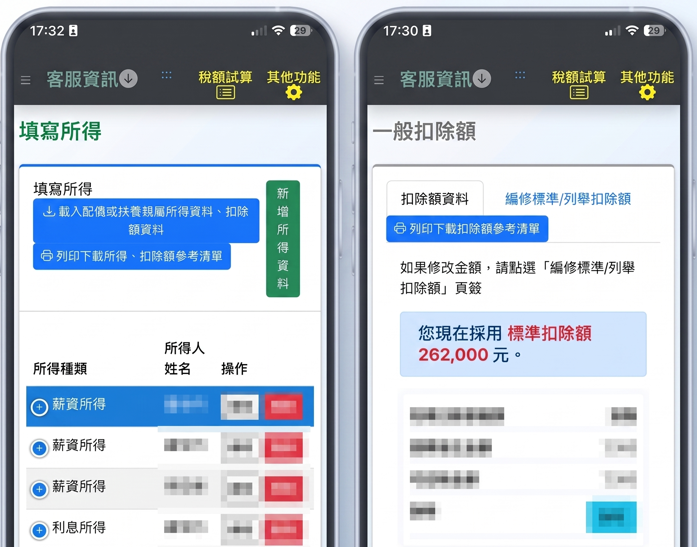
扶養親屬、薪資所得、保險費、醫藥費、捐贈、房租或房貸相關資料,都能在這裡做新增/刪除。
Step 5 選擇繳退稅方式 & 「申報上傳」
特別提醒:看到稅額不代表報完稅,沒有點擊「上傳」就不算數喔!
最後一步選好你要刷卡、轉帳還是行動支付後,一定要看到「申報成功」的畫面才算完成。
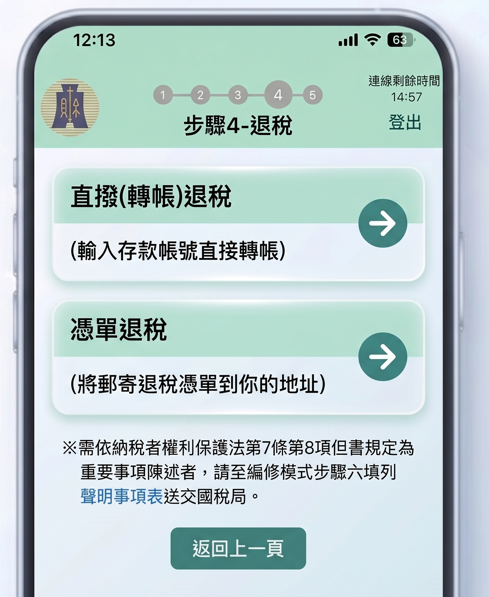
2026 手機報稅常見 Q&A
Q:手機報稅可以用信用卡分期嗎? A:可以!在最後一步選擇「信用卡繳稅」時,可以依照各家銀行的規定選擇分期或點數折抵。
Q:為什麼行動電話認證一直失敗? A:請檢查三個地方:1. 是否關閉了 Wi-Fi 切換到 4G/5G? 2. 門號是否為本人名義? 3. 是否關閉了 VPN 或 iCloud 私密轉送功能?
Q:報完稅後發現填錯了,可以重報嗎? A:可以!在 6 月 1 日申報截止前,你都可以重新登入修改並再次「上傳」,系統會以最後一次上傳的資料為準。
總結:報稅其實可以很優雅
*本文章內容僅供參考,實際申報細節請以財政部最新公告為準。
延伸閱讀》

















[the_ad id=”170676″]